Thứ Tư, 22 tháng 12, 2010

Photoscape 3.5

Chỉnh sửa ảnh, ghép ảnh, ghép khung.

Download

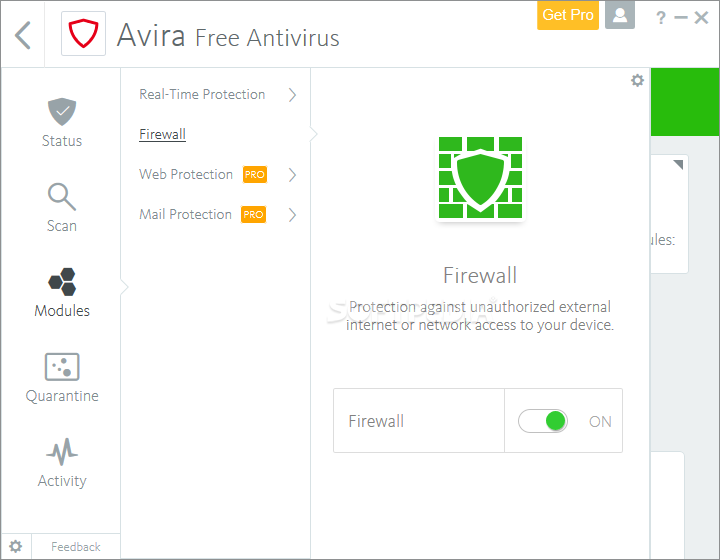
Avira AntiVir Personal 10

Chống Virus

Download
Download file bản quyền miễn phí


Thứ Năm, 16 tháng 12, 2010

Firefox Add-ons

Giới thiệu một số Add-ons hay cho FireFox:
* Memory Fox: giúp giảm đáng kể lượng bộ nhớ (RAM) FireFox sử dụng
Download

* Firefox Sync: đồng bộ bookmark, lịch sử truy cập, mật mã, các tab đang mở trên tất cả thiết bị
Download

* MouseZoom: giữ chuột phải, lăn phím cuộn để zoom, giữ chuột phải bấm chuột trái để huỷ zoom
Download

* ChromaTabs Plus: tab màu, phân biệt theo tên miền, giống IE8
Download

* IE Tab 2: hiển thị nội dung của trình duyệt Internet Explorer ngay trong tab của FireFox
Download
  
* Mouse Gestures Redox: thực hiện lệnh bằng cách giữ chuột phải và rê chuột
Download
 

* Tab Mix Plus: quản lý Tab rất hiệu quả
Download


* Locationbar²: làm nổi bật tên miền trên thanh địa chỉ

* Flashblock: chặn flash để giảm việc chiếm sức mạnh CPU khi mở nhiều website
Download


* GlaZoom: bổ sung chức năng zoom tiện lợi cho FireFox
Download


* vnDict - Vietnamese Dictionaries: tra từ, dịch văn bản trong FireFox
Download


* Flashgot: Bắt liên kết sau đó chuyển cho các phần mềm download của IE.
Download


* Adblock Plus: Chặn quảng cáo trên trang web.
Download


* Fission: Kết hợp thanh địa chỉ và thanh tiến trình thành 1 (giống như trình duyệt Safari).
Download


* Tab Scope: Tạo cửa sổ nhỏ chứa nội dung tab khi chỉ chuột vào tên tab.
Download


* DownThemAll!: Trình tăng tốc download cho FireFox, rất tiện dụng.
Download


* FireFTP: Truyền file, giao thức FTP, mở thành 1 tab hoặc Windows trong FireFox.
Download


* Firefox Showcase: Tạo ảnh thu nhỏ của các tab, cho phép xem và chọn nhanh tất cả các tab đang mở bằng cách bấm phím F12.
Download

Thứ Bảy, 27 tháng 11, 2010

FESOUP 3.5.1.20

Phần mềm tải tập tin tự động, kết hợp với với IDM, FlashGet, Orbit Downloader

Download
Mật mã giải nén: f6090dbffa301f7d1d56cb31817d2a279d6b8390

Thứ Tư, 10 tháng 11, 2010

AVG Anti-Virus Free Edition 2011

Chống Virus

Download

Thứ Ba, 9 tháng 11, 2010

StarDock Fences 1.01 (miễn phí)

Giúp sắp xếp biểu tượng trên nền gọn gàng, dễ quản lý và phân biệt


Download

Thứ Sáu, 24 tháng 9, 2010

DirectX Redistributable June 2010

Cập nhật DirectX tháng 06/2010 cho Windows 7; Windows Server 2003; Windows Server 2008; Windows Vista; Windows XP Service Pack 3

Download


Chủ Nhật, 12 tháng 9, 2010

Chủ Nhật, 5 tháng 9, 2010

ACDSee Pro 3.0.475

Quản lý ảnh

Download: ACDSee Pro 3.0

GHFDVH-337G5-33N7WT-GMKP6RS

Thứ Năm, 8 tháng 7, 2010

Free Download Manager

Phần mềm tăng tốc tải tập tin, miễn phí sử dụng.

Download

Thứ Hai, 14 tháng 6, 2010

Safari 5

Trình duyệt web của Apple

Download


Thứ Hai, 19 tháng 4, 2010

Microsoft .NET Framework 4.0 Final

Thư viện lập trình của Microsoft. Một số phần mềm cần thư viện này để có thể chạy.

Download


Chủ Nhật, 28 tháng 3, 2010

Picasa 3.6

Xem ảnh, chỉnh sửa ảnh, tạo trình chiếu và đưa ảnh lên internet.
(Tạo tài khoản để đưa ảnh tại đây)

Download


Thứ Ba, 16 tháng 2, 2010

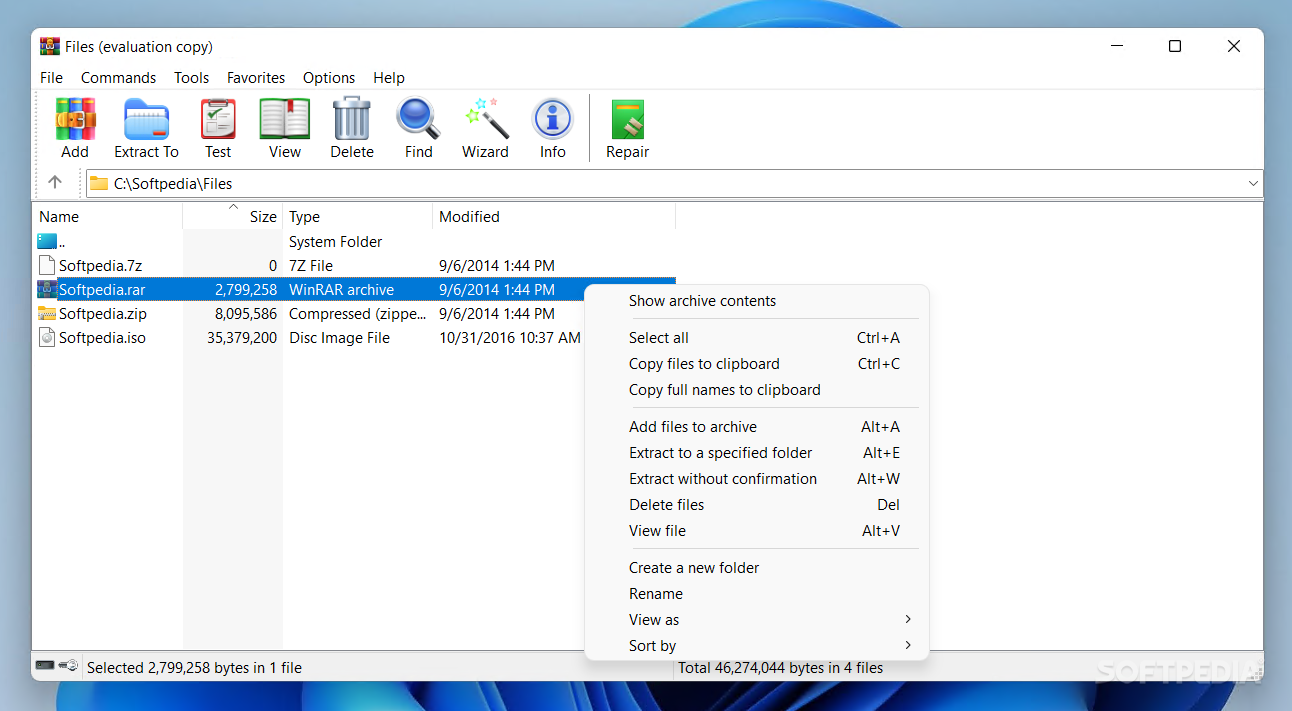
WinRAR 3.92

Nén và giải nén nhiều định dạng tập tin.

Download


Thứ Sáu, 22 tháng 1, 2010

exFAT cho Windows XP SP2 và SP3

Bản cập nhật cho Windows XP giúp hệ điều hành này đọc và định dạng được exFAT, một định dạng mới sau NTFS thích hợp cho USB lưu trử, thẻ nhớ.

Download

Chủ Nhật, 10 tháng 1, 2010

Windows 7 USB/DVD Download Tool

Tạo bản cài đặt Windows 7 trên USB / DVD Phần mềm của Microsoft

Download

Thứ Bảy, 26 tháng 12, 2009

FlashGet 3.3

Phần mềm tăng tốc tải tập tin theo giao thức thông thường và torrent Download

Thứ Năm, 3 tháng 12, 2009

Windows Search 4.0 for Windows XP

Phần mềm tìm kiếm, lập chỉ mục để tìm kiếm nhanh tài liệu, email, và nhiều dạng tập tin. Download

Thứ Sáu, 20 tháng 11, 2009

Tỉ lệ hỏng hóc laptop trong 3 năm sử dụng

Một nghiên cứu do SquareTrade tiến hành đã cho kết quả rằng sau 2 năm sử dụng, dưới 10% laptop Asus và Toshiba hỏng, trong khi đó, HP là trên 15%.

Tỉ lệ laptop có khả năng bị hỏng của các hãng sản xuất trong thời gian 2, 3 năm. Ảnh Electronista.

Theo Electronista, nhận xét chung rút ra từ kết quả nghiên cứu của SquareTrade là laptop của các hãng máy tính lớn dễ gặp trục trặc hơn máy của các nhà sản xuất kém tên tuổi.

Trong vòng 2 năm sử dụng, khả năng bị hỏng của laptop HP là khoảng 16%. Trong khi con số này với sản phẩm của Asus chỉ dưới 10%. Từ biểu đồ số liệu trên, cũng chỉ ra laptop của Toshiba, Sony và Apple đáng tin cậy hơn laptop của Acer, Dell và Lenovo.

Còn trong vòng 3 năm, khả năng hỏng hóc của laptop Asus là 15,6%, và của HP lên đến 25,6%. Trong nghiên cứu của SquareTrade, những nguyên nhân chính gây ra hỏng hóc chủ yếu là liên quan đến phần cứng của laptop chứ không kể đến yếu tố người sử dụng.

Tỉ lệ laptop có khả năng bị hỏng phân chia theo giá. Ảnh: Electronista.

Bên cạnh đó, netbook mức giá dưới 400 USD thường sử dụng vật liệu rẻ tiền trong chế tạo có tỷ lệ hỏng hóc cao trong ba năm sử dụng đầu tiên, lên tới 25,1%. Kết quả này ở laptop bình dân là 20,6%, còn với laptop cao cấp giá trên 1.000 USD chỉ khoảng 18,1%.

Thái Tuấn

Thứ Sáu, 6 tháng 11, 2009

DirectX 11 cho Windows Vista và Windows Server 2008

DirectX 11 cho Windows Vista và Windows Server 2008 Download: Bản 32 bit Bản 64 bit

Thứ Bảy, 31 tháng 10, 2009

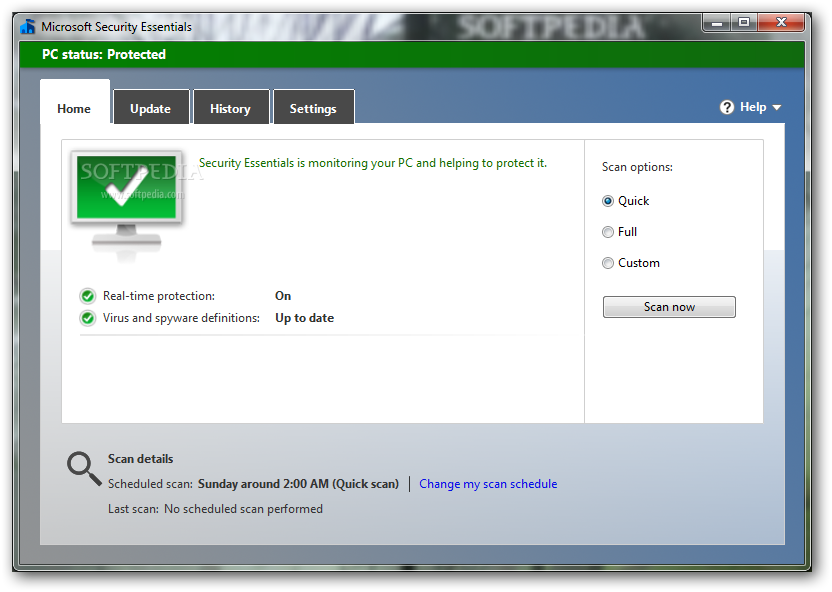
Microsoft Security Essentials chính thức

Phần mềm diệt virus của Microsoft, miễn phí, kích thước nhỏ gọn, bảo vệ toàn diện. Download

Seven Remix XP 2.3.1

Đổi giao diện Windows XP thành Windows 7, gọn nhẹ, ổn định. Download

Thứ Tư, 14 tháng 10, 2009

Những điều cần biết về LED TV

Mặc dù các nhà sản xuất vẫn đang tiếp tục cải thiện công nghệ ánh sáng nền nhưng có vẻ càng ngày công nghệ chiếu sáng cạnh được ưu ái phát triển hơn.

TV LED vẫn là một LCD TV thông thường nhưng ánh sáng nền sử dụng diode phát quang (light-emitting diodes - LED) thay vì đèn huỳnh quang ca-tốt lạnh (cold-cathode fluorescent lights_CCFL) thông thường. Mặc dù năm nay mới là năm nở rộ của TV LED với các mẫu ngày càng siêu mỏng, nhưng màn LCD đèn nền LED thực ra đã bắt đầu được bán từ 2007 kể từ khi model Samsung LA70F91B ra mắt.

Không giống như màn Plasma hay OLED, công nghệ mà mỗi điểm ảnh là một nguồn sáng riêng, mỗi điểm ảnh của màn LCD phải được chiếu sáng từ một nguồn sáng nền ở phía sau.

TV Samsugn LA70F91B là LED chiếu hậu. Ảnh: Plasmavslcdreview.

1. Có hai loại ánh sáng nền LED

Ban đầu, các màn hình LED như model Samung LA70F91B được chiếu sáng bằng một lưới các dãy đèn LED phía sau tấm nền LCD. Tuy nhiên, để chế tạo những màn hình siêu mỏng, các kỹ sư cần phải loại bỏ độ dày do lớp đèn nền LED này tạo nên. Vì thế, họ đã chuyển các đèn LED này ra phía cạnh. Các đèn LED được gắn vào 4 cạnh của màn hình, ánh sáng sau đó sẽ được chiếu vào giữa qua những tấm hướng sáng. Do kiểu đặt cạnh này mà tên của các màn sử dụng công nghệ dạng này thường được gọi là màn hình đèn LED cạnh.

Samsung hiện là nhà chế tạo chính của công nghệ chiếu cạnh này với việc tiếp tục tung ra thêm 3 series HDTV LED mới trong năm nay. Hiện Sony cũng đã bắt đầu đi theo công nghệ này bằng phiên bản KLV-40ZX1. Ngoài công nghệ chiếu cạnh, các nhà sản xuất như Samsung, Sony, Sharp và LG đều có các mẫu HDTV chiếu sáng nền.

2. Trong hai công nghệ LED, tính năng tối cục bộ tăng cường mức độ đen nhưng lại tạo hiệu ứng quá sắc.

Nói chung, công nghệ ánh sáng nền thế nào thì sẽ ảnh hưởng đến độ sâu màu đen ra sao. Tất cả các TV LED hiện thời với công nghệ chiếu nền, trừ phiên bản Sharp LC-LE700M, đều được trang bị tính năng tối cục bộ. Với tính năng này, một vùng nào đó của ánh sáng nền có thể được làm tối đi, hay sáng lên tùy theo cảnh tương ứng tại vùng đó đang là cảnh tối hay sáng.

Trong khi đó, công nghệ nền đèn nền CCFL thông thường hay thậm chí LED chiếu cạnh không thể làm được điều này do toàn bộ ánh sáng nền thường sáng cùng lúc.

Khả năng tối cục bộ giúp giảm thiểu lượng sáng bị rò rỉ qua những điểm ảnh vốn dĩ phải là tối, từ đó giúp tăng cường độ sẫm màu hơn. Do mức độ đen có tầm quan trọng tới độ tương phản, vì thế, màu đen càng sâu thì ảnh hiển thị càng đẹp. Các TV series 9 của Samsung là những mẫu LCD có khả năng xử lý tối cục bộ vào hàng xuất sắc so với các sản phẩm hiện có trên thị trường.

Tuy nhiên, một nhược điểm của công nghệ tối cục bộ là dễ bị hiệu ứng quá sắc (blooming). Các vùng sáng hơn tràn sang vùng tối và làm sáng lên các vùng tối liền kề. Hiệu ứng này khác nhau tùy thuộc vào từng đời màn hình khác nhau. Nguyên nhân liên quan tới việc bao nhiêu đèn LED nền riêng lẻ có thể được làm tối cục bộ (diện tích vùng có thể làm tối), nhưng một số nhà sản xuất lại không tiết lộ điều này. Các công nghệ màn hình khác như chiếu cạnh lại không bị hiệu ứng trên.

TV Sony ZX1 là LED chiếu cạnh. Ảnh: Beareye.

3. TV chiếu cạnh mỏng nhưng ánh sáng nền lại không đồng nhất.

Yếu tố cạnh tranh nhất của TV LED chiếu cạnh là các nhà sản xuất có khả năng chế tạo những màn hình siêu mỏng. Tuy nhiên, nhược điểm là ánh sáng nền lại không được đồng nhất. Với các màn chiếu sáng cạnh, bạn có thể kiểm tra bằng cách cho hiển thị một bức ảnh toàn màu trắng, bạn sẽ thấy ngay viền cạnh ngoài của bức ảnh trông sáng hơn. Cũng như vậy, nếu bạn xem một màn toàn màu đen, các viền cạnh do sáng hơn nền sẽ trở thành các màu xám thay vì đen hơn ở giữa màn hình.

4. Ánh sáng nền LED dù loại nào cũng không cải thiện góc nhìn vốn đã hẹp của công nghệ LCD.

Một trong những nhược điểm của màn LCD là hình ảnh bị suy giảm chất lượng khi người xem ngồi xa dần ra phía các cạnh. Ánh sáng nền LED không cải thiện được nhược điểm này, thậm chí trong một vài trường hợp còn làm cho nó trở nên tồi tệ hơn.

Samsung series 9 là một ví dụ. Sản phẩm này hiện là một trong những LCD xử lý mức độ đen tốt nhất trên thị trường, nhưng hỉnh ảnh chỉ đẹp khi bạn ngồi đúng "điểm ngọt". Chỉ cần dịch chuyển ra xa khỏi tâm màn hình, sang trái hay phải hoặc đứng lên, bạn sẽ thấy ngay hình ảnh không hoàn hảo được như lúc ở tâm nữa. Sự khác biệt này có thể nhận ra là do bạn đang chăm chú xem những bức hình đẹp ở một góc nhìn tốt (điểm ngọt), khi dịch xa khỏi điểm này, bạn sẽ nhận thấy ngay sự khác biệt về chất lượng. Còn nếu như ngay từ ban đầu bạn đã xem ở góc hình ảnh không hoàn hảo, bạn sẽ không nhận thấy nhiều khác biệt cho dù bạn có dịch chuyển đi đâu.

5. Đèn nền LED hiệu quả hơn đèn nền thông thường.

Rõ ràng đèn nền LED có thể giảm thiểu điện năng sử dụng. Phiên bản 46 inch LA46B6000 của Samsung chỉ tiêu tốn tiền điện khoảng 18,73 USD một năm (tất nhiên là sau khi đã căn chỉnh để cân bằng lượng ánh sáng nền phát ra). Bản thân LCD đèn nền CCFL thông thường cũng đã rất tiết kiệm, như Samsung LA46B650 nền CCFL trung bình cũng chỉ mất khoảng 25,96 USD một năm, vẫn nhiều hơn 28% so với đèn nền LED. Nhưng nói chung, sẽ chẳng ai đắn đo với sự khác biệt khoảng 8 USD mỗi năm giữa khả năng tiết kiệm điện của hai màn hình công nghệ LED hay CCFL này cả.

Bản thân LCD, dù công nghệ ánh sáng nền là gì cũng đã tiết kiệm điện hơn màn Plasma. Ví dụ, cũng một màn Plasma 46 inch Panasonic TC-P46G10, sau khi căn chỉnh mức tiêu thụ sẽ vẫn khoảng 60,69 USD một năm, hơn gấp 3 lần so với LED TV.

Samsung LA46B650. Ảnh: Tic.

6. Đèn nền LED sẽ tốt hơn, vấn đề chỉ là sẽ tốt hơn bao nhiêu.

Mặc dù các nhà sản xuất vẫn đang tiếp tục cải thiện công nghệ ánh sáng nền nhưng có vẻ công nghệ chiếu sáng cạnh sẽ được ưu ái phát triển hơn. Do việc khách hàng luôn ấn tượng với những màn hình siêu mỏng nên các kỹ sư đang cố gắng cải thiện công nghệ chiếu cạnh, tiến tới sao cho bằng hoặc hơn công nghệ đèn chiếu nền.

Một vấn đề đáng quan tâm với công nghệ LED chiếu nền (theo đó là tính năng tối cục bộ) là để có một giải pháp hoàn hảo, phải cần tới 2,1 triệu đèn LED để có thể chiếu sáng độc lập 2,1 triệu điểm ảnh (của một màn hình độ phân giải 1080p). Nếu như thêm từng đó đèn LED, công nghệ này lại không còn là công nghệ tối ưu giữa chất lượng và hiệu quả nữa.

7. LED nghĩa là giá cao hơn.

Trung bình một TV LED sẽ đắt hơn khoảng 400 USD so với LCD thường, còn những mẫu đẳng cấp cao hơn sẽ có giá lên tới khoảng trên 2.000 USD tùy thuộc kích cỡ màn hình.

Nên nhớ rằng, kể cả các phiên bản cấp cao trình diễn tính năng hoàn hảo đến đâu thì nói chung mức độ chất lượng tốt lên không tỷ lệ thuận theo theo con số phần trăm cái giá phải trả. Hay nói cách khác, một màn hình có thể đắt hơn tới 25% giá tiền nhưng chất lượng hình ảnh chỉ cải thiện được chừng 10%. Nhưng cuối cùng, tất nhiên là giá LED TV đang ngày càng giảm và bạn sẽ không còn phải trả những mức cao ngất trời như hiện nay.

8. TV LED cấp cao cho hình ảnh không thua kém màn Plasma.

Các màn LCD vốn trước đây luôn bị Plasma đánh bại về yếu tố độ sâu màu đen. Với công nghệ nền LED mới, màn LCD cao cấp giờ đây có thể sáng ngang với Plasma về mức độ đen và chất lượng hình. Tuy nhiên, LCD vẫn còn vướng vấn đề về chất lượng góc nhìn. Với Plasma, bạn không phải lo lắng về chất lượng hình suy giảm kể cả khi bạn ngồi xem ở cạnh.

9. Nếu không căn chỉnh đúng, các màn LED hay thường cũng không khác biệt gì.

Theo Cnet, bạn có thể mua những LCD tốt nhất, công nghệ mới nhất trên thị trường, nhưng nếu không căn chỉnh đúng hình ảnh thì chất lượng hình bạn xem cũng chẳng cải thiện được là bao so với các LCD ít tiền hơn và công nghệ kém hơn.

Nguyễn Hà

Thứ Ba, 13 tháng 10, 2009

Acer thu hồi một số dòng máy Aspire

Những dòng máy được Acer thu hồi lần này bao gồm Aspire AS3410, AS3810T, AS3810TG, AS3810TZ và AS3810TZG được sản xuất trước ngày 15/9.

Lần thu hồi sản phẩm này cũng vẫn liên quan đến vấn đề nhiệt. Các dòng máy được Acer thu hồi bao gồm Aspire AS3410, AS3810T, AS3810TG, AS3810TZ và AS3810TZG được sản xuất trước ngày 15/9. Trong đó có mẫu laptop Aspire Timeline AS3810T đang bán rất phổ biến ở Việt Nam.

Aspire Timeline AS3810T cũng có tên trong danh sách máy thu hồi lần này. Ảnh: Unioncity09.

Theo Engadget, những mẫu máy này gặp vấn đề trục trặc ở dây micro nằm ngay bên dưới vùng nghỉ tay, dây này sẽ quá nóng khi người sử dụng dùng máy liên tục và tỳ mạnh tay trên vùng nghỉ tay bên trái. Về lâu dài sẽ gây biến dạng bề mặt máy, nguy hại đến người sử dụng.

Web dịch vụ triển khai tại châu Âu cho người dùng kiểm tra thời gian mua máy qua S/R và SID. Ảnh chụp màn hình.

Riêng tại châu Âu, Acer đã triển khai nhanh một web dịch vụ (xem chi tiết tại đây) để người sử dụng kiểm tra thời gian sản xuất máy qua các thông số serials number và SID number dưới đáy máy.

Nguyễn Nguyên

Thứ Sáu, 9 tháng 10, 2009

CPU-Z 1.52

Phần mềm xem thông tin CPU, Mainboard, RAM Download

Copernic Desktop Search (Corporate) 3.0

Phần mềm tìm kiếm nhanh chóng các loại tập tin, email, danh bạ, favorite,... Download

Thứ Năm, 8 tháng 10, 2009

Seven Transformation Pack 3.0

Đổi giao diện của Windows XP giống Windows 7 Download

Thứ Ba, 6 tháng 10, 2009

Cách sử dụng pin laptop hiệu quả

10 Bước Để “Massage” Pin Laptop Để Phục Hồi Dung Lượng Ban Đầu

Không phải mọi loại pin laptop đều hoạt động hết công suất sau một thời gian sử dụng. Thực tế là nhiều người đã không biết hoặc không thể giữ cho pin laptop hoạt động thời gian lâu nhất sau mỗi lần sạc. Nếu sạc và sử dụng không đúng cách, pin sẽ bị giảm dung lượng. Để kích hoạt pin trở về đúng dung lượng tối đa của nó, tốt nhất sau một thời gian sử dụng cần có những biện pháp “massage” pin để tăng dung lượng pin lên mức tối và duy trì thời gian làm việc càng lâu càng tốt. phương pháp thực hiện thông qua 10 bước sau:
Bước 1: rút đầu bộ sạc ra khỏi máy và bật máy tính lên. Sử dụng máy cho đến khi pin cạn kiệt và tắt máy.
Bước 2: tháo pin ra khỏi máy.
Bước 3: tháo bộ nguồn ra khỏi máy.
Bước 4: đợi một thời gian ngắn, tối thiểu là 30 giây để cho pin nguội lại. Dùng vải mềm và sạch lau nhẹ chỗ tiếp xúc giữa pin và pin để cho chỗ tiếp xúc sạch sẽ và dẫn điện tốt hơn.
Bước 5: gắn pin vào máy.
Bước 6: cắm nguồn bộ sạc vào nguồn điện.
Bước 7: cắm đầu sạc lại vào máy, chú ý máy tính vẫn chưa được bật lên. Sạc pin lúc máy không hoạt động cho đến khi đầy pin.
Bước 8: tháo nguồn ra, đợi ít nhất 30 giây cho pin nguội, sau đó cắm vào lại.
Bước 9: tiến hành sạc lại lúc máy vẫn tắt. Do đợi 1 thời gian pin sẽ bị tụt dung lượng một chút, việc sạc lại sẽ tiếp tục làm đầy pin.
Bước 10: lại tháo nguồn ra, đợi một lát, cắm vào sạc lại cho đến khi đầy. Lần này sẽ sạc nhiều hơn bình thường, khi pin đầy cứ để thêm 1-2 giờ. Chú ý nếu pin bị nóng quá thì không nên sạc tiếp mà phải rút ra ngay.
Dừng lại một thời gian, lặp lại chu kì 10 bước trên ít nhất 3 lần trong suốt quá trình bảo dưỡng. Sau quá trình bảo dưỡng bạn sẽ nhận thấy thời gian sử dụng pin tăng lên đáng kể, đó là vì bạn đã kích điều chỉnh lại dung lượng pin về gần với trạng thái như mới mua.
Ngoài ra một số kinh nghiệm sử dụng pin laptop sau sẽ giúp bạn sử dụng pin đúng cách và tiết kiệm:
- khi sạc pin nên cắm đầu nguồn vào ổ điện trước, cắm đầu sạc vào laptop sau. Vì khi cắm đầu nguồn có thể tạo tin lửa điện nhỏ có thể làm làm chai pin, làm giảm dung lượng.
- khi sạc pin phải sạc liên tục cho đến khi pin đầy, không được tháo và cắm nguồn bất chợt. Nguồn yếu và chập chờn cũng không nên dùng để sạc.
- Xoay vòng sử dụng pin liên tục: nghĩa là nên sạc pin đầy và dùng cho đến hết, rồi lại sạc đầy và dùng hết, cứ liên tục như thế.
- Tháo pin ra nếu không sử dụng pin trong thời gian dài.


8 Mẹo Giúp Tối Ưu Pin Cho Laptop

Với người tiêu dùng, laptop (máy tính xách tay) đã trở nên khá phổ biến và với lịch cắt điện của điện lực như hiện nay thì việc duy trì nguồn điện cho laptop là vấn đề được quan tâm.
Dưới đây là những thủ thuật giúp tối ưu nguồn năng lượng cho laptop.

Quản lý nguồn điện hiệu quả
Sử dụng phần mềm quản lý nguồn điện trong laptop có thể tiết kiệm nhiều năng lượng và kéo dài thời gian sử dụng pin hơn.
Nếu máy có tích hợp chức năng tạo profiles quản lý nguồn riêng thì hãy lựa chọn profiles phù hợp nhất với bạn mà vẫn đạt hiệu quả tối ưu nhất.
Hãy nhấn Start -> Control Panel -> Performance and Maintenance->Power Options. Trong Power Schemes, lựa Max Battery và nhấn OK.
Lựa chọn này sẽ tắt màn hình sau 1 phút và đưa máy tính xách tay của bạn về chế độ chờ (standby) sau 2 phút không sử dụng. Nếu thấy không thích hợp, hãy chuyển qua lựa chọn Portable/Laptop, lựa chọn này sẽ đưa về chế độ chờ sau 5 phút.

Nghỉ ngơi nhanh chóng
Hầu hết các PC đều có chức năng ngủ đông (Hibernate) và chế độ chờ (Suspend hoặc Standby). Chế độ chờ standby của Windows XP sẽ tạm thời dừng toàn bộ ổ đĩa cứng và màn hình, nhưng mọi thứ trong bộ nhớ hệ thống vẫn còn đó.
Trong khi đó, chế độ ngủ đông thì ghi mọi thứ từ trong bộ nhớ vào đĩa cứng và tắt máy hoàn toàn. Windows sẽ phục hồi lại từ chế độ chờ nhanh hơn rất nhiều khi sử dụng chế độ ngủ đông.
Tuy nhiên, nếu máy tính của bạn hết pin khi ở chế độ chờ (standby) thì toàn bộ dữ liệu sẽ biến mất. Vì vậy, bạn cần phải thiết lập tự động sao lưu những công việc đang thực hiện trong các Word, phần mềm quản lý cá nhân PIM (Personal Information Manager), và các phần mềm khác.
Để máy tính về chế độ chờ, hãy nhấn Start -> Turn Off Computer -> Stand By. Để cho máy tính về chế độ ngủ đông, hãy chọn Start -> Turn Off Computer và chọn Hibernate (nếu không thấy tuỳ chọn này, hãy giữ thêm phím Shift).
Nếu vẫn không thể thiết lập được chế độ ngủ đông, hãy chọn Start -> Control Panel->Performance and Maintenance -> Power Options->Hibernate và chọn Enable hibernation.

Giảm độ sáng màn hình
Nếu màn hình tối hơn sẽ tiết kiệm năng lượng thì tắt màn hình khi không sử dụng tới luôn là phương pháp tiết kiệm nhất.

Tắt các thiết bị không cần thiết
Hãy loại bỏ các PC card và các kết nối USB hoặc FireWire thực sự chưa cần thiết. Máy tính xách tay thường tích hợp sẵn card mạng không dây, những thiết bị này tiêu tốn năng lượng để dò tìm các điểm truy cập (access point), do đó để tiết kiệm năng lượng khi không cần dùng đến hãy tắt thiết bị này.

Lau sạch điểm tiếp xúc
Điểm tiếp xúc giữa pin và máy có thể làm giảm hiệu suất sử dụng của pin. Hãy lau sạch điểm tiếp xúc bằng kim loại giữa pin và máy hàng tháng bằng vải mềm có tẩm cồn. Điều này sẽ giảm thiểu thất thoát năng lượng do tiếp xúc kém.

Hãy thường xuyên sạc pin
Hãy mang theo bộ sạc/chuyển đổi AC khi phải đi ra ngoài, và hãy sử dụng bộ sạc này bất cứ lúc nào có thể. Nếu bộ sạc đi kèm theo máy không tốt và có vẻ nặng nề và phiền phức, hãy sử dụng bộ sạc pin hợp thời trang của Belkin và Targus.
Những bộ sạc này nhẹ và mỏng. Không những thế, một số model của Targus còn có thể sạc pin cho điện thoại di động nữa.

Tối ưu hiệu năng hệ thống
Tối ưu hiệu năng hệ thống sẽ giảm đáng kể sự tiêu hao năng lượng. Để giữ cho máy tính xách tay sử dụng tài nguyên CPU và bộ nhớ tốt nhất cho các ứng dụng khác, hãy tắt bất cứ các phần cứng và phần mềm nào không cần thiết.
Kiểm tra các biểu tượng trong khay hệ thống (system tray). Bạn có thể sử dụng tiện ích có sẵn trong Windows là msconfig để lựa chọn các chương trình muốn tự động nạp trong khi khởi động.
Để kiểm tra lượng tài nguyên, trong HĐH Windows 2000 và Windows XP hãy mở Ctrl-Alt-Del và mở Task Manager, chọn Performance để xem lượng tài nguyên đã sử dụng. Trong Windows 98 và Windows Me hãy mở tiện ích System Monitor bằng cách Start, Programs, Accessories, System Tools, System Monitor.

Lắp thêm bộ nhớ RAM
Thêm bộ nhớ RAM cho laptop cũng làm giảm đáng kể sự cần thiết hoạt động của bộ nhớ ảo. Bộ nhớ ảo sử dụng ổ cứng để lưu tạm các thông tin trong bộ nhớ. Vì vậy, lắp thêm bộ nhớ RAM sẽ làm giảm đáng kể hoạt động của đĩa cứng nên sẽ tiết kiệm được năng lượng hơn.